








¿Tienes que firmar un papel y no tienes escáner? Si posees una Mac, ya tienes la solución. Las computadoras de Apple con cámaras incorporadas (o webcam) podrán ayudarte a incluir tu rúbrica en un documento.
1. Lo primero es firmar en una hoja en blanco. Esa firma normalmente debe ser escaneada y luego guardada como imagen. Sin embargo, una Mac puede archivar esa rúbrica para utilizarla cuando la necesites.
2. Solo abre el PDF en el que deberás añadir tu firma. Haz clic al ícono de Edición (Mostrar barra de herramientas de edición) que tiene forma de un lápiz con un recuadro atrás.
Selecciona el botón «Sig» y elige al opción «Crear firmar». Luego se abrirá una ventana con la webcam activada. Solo pon la hoja de papel frente a la cámara para que se detecte la firma. No deberás apretar ningún botón hasta que se muestre la vista previa:
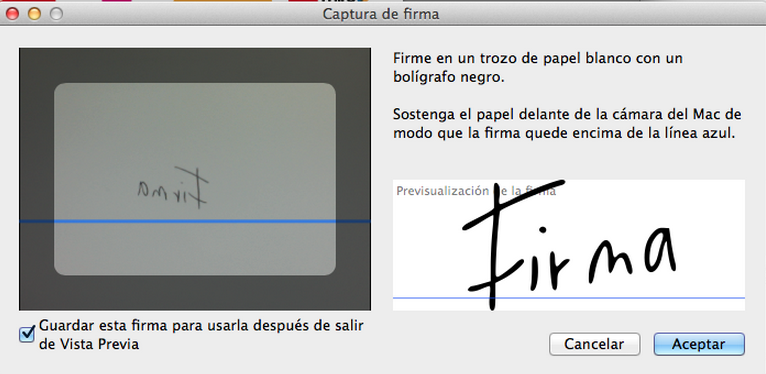
Al ver tu firma, clic en «Aceptar».
3. Solo haz clic a tu rúbrica en la misma opción «Sig» y luego ubica el mouse donde desees colocarla. Solo haz clic sobre la hoja para que aparezca una miniatura de tu rúbrica. Podrás redimensionarla con los elementos de cada esquina de la imagen.
¿Tienes dudas? Deja un comentario en el post.